Ein Schalter für die Kanzlei, standardmäßig aus
Nichts kann sich verbinden, bevor ein Admin MCP einschaltet. Ausschalten stoppt sofort jede Verbindung; die Verbindungen bleiben erhalten, beim Wiedereinschalten funktionieren sie wieder.
ChamberOne hat einen eingebauten MCP-Server. Verbinden Sie einen MCP-kompatiblen Assistenten, kann er Mandate, Mandanten, Aufgaben, Termine und Rechnungen nachschlagen und mit Vollzugriff Aufgaben anlegen und Zeit erfassen. Er arbeitet als die Person, die ihn verbunden hat, und sieht nur, was diese Person sehen darf.
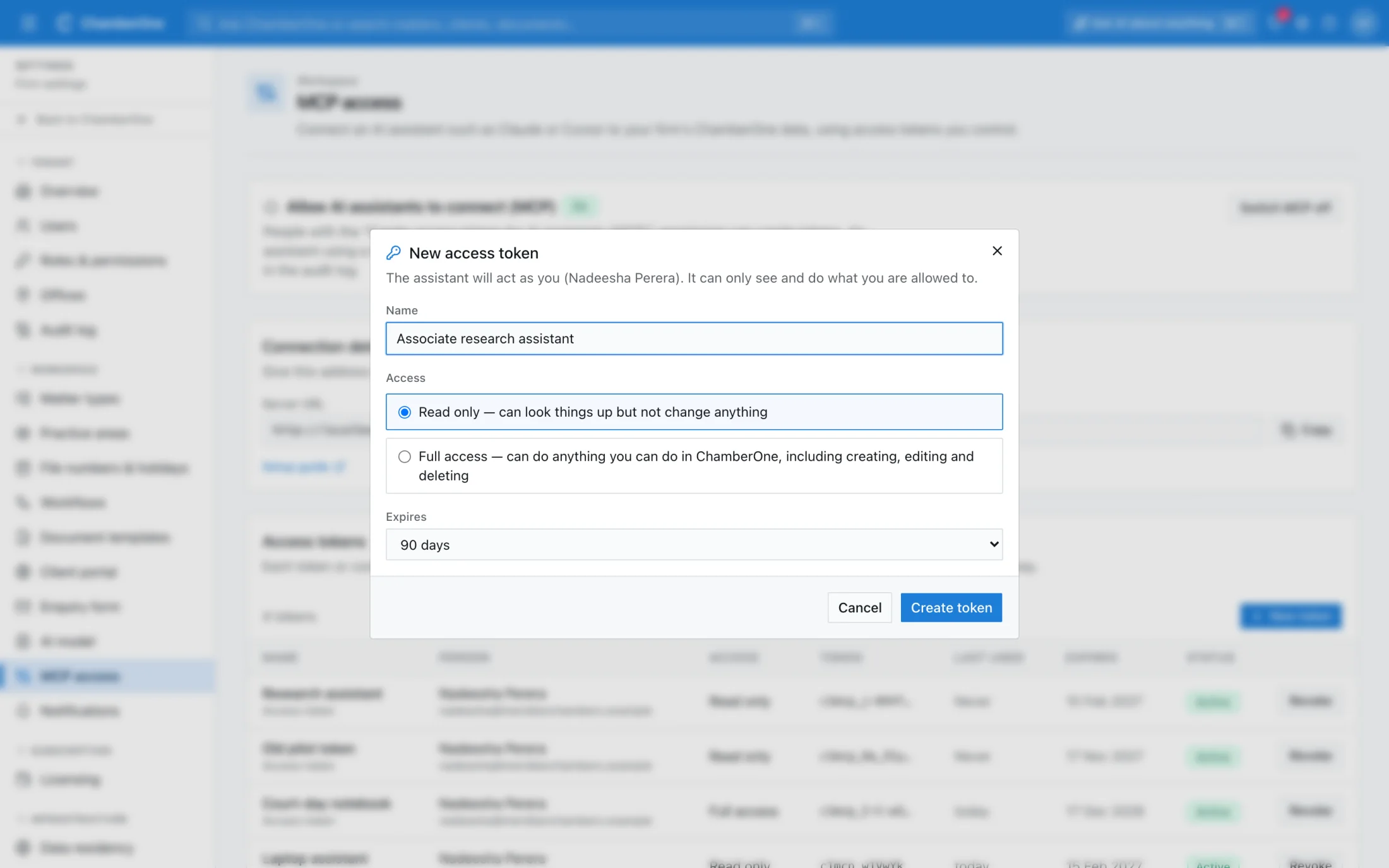
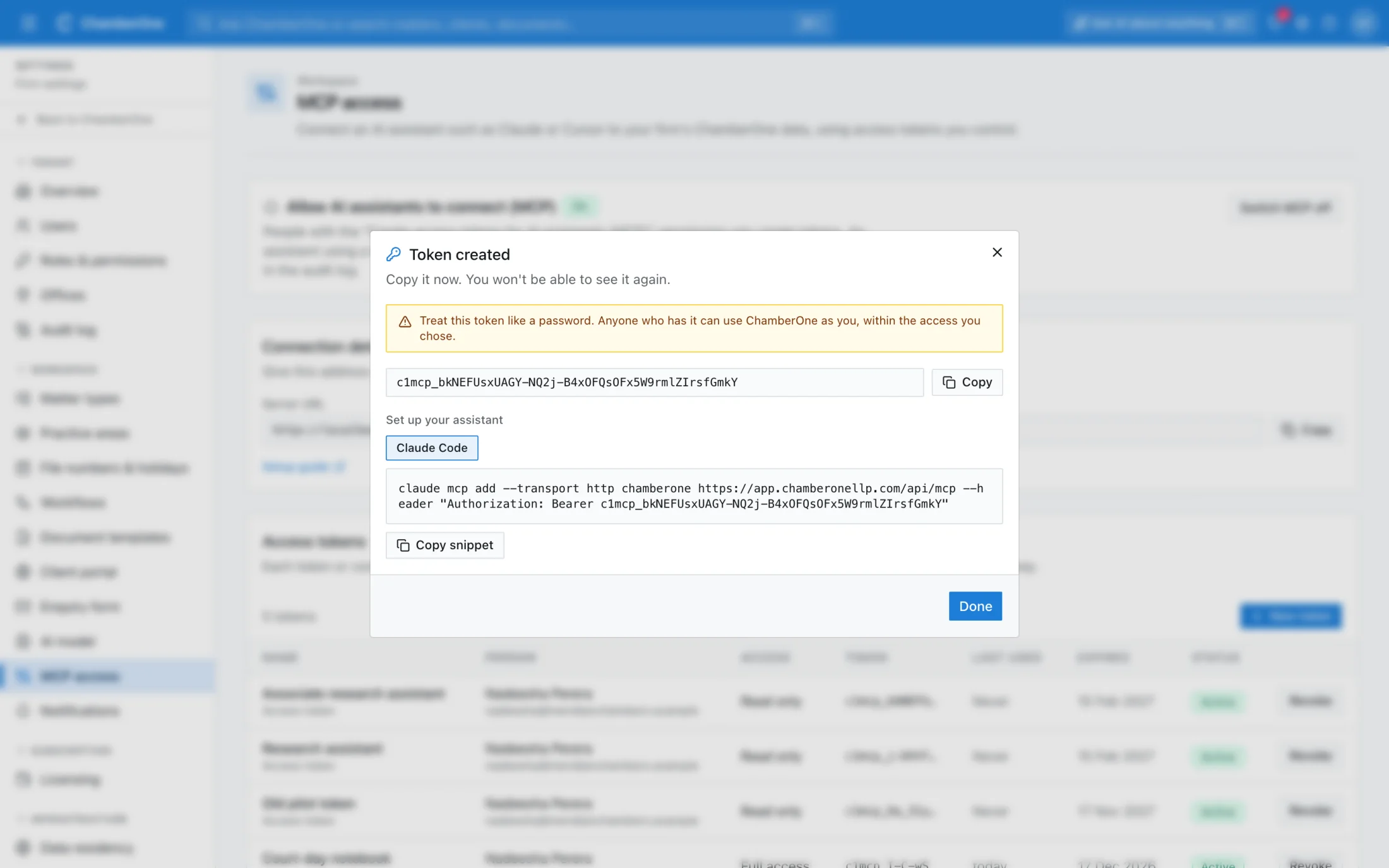
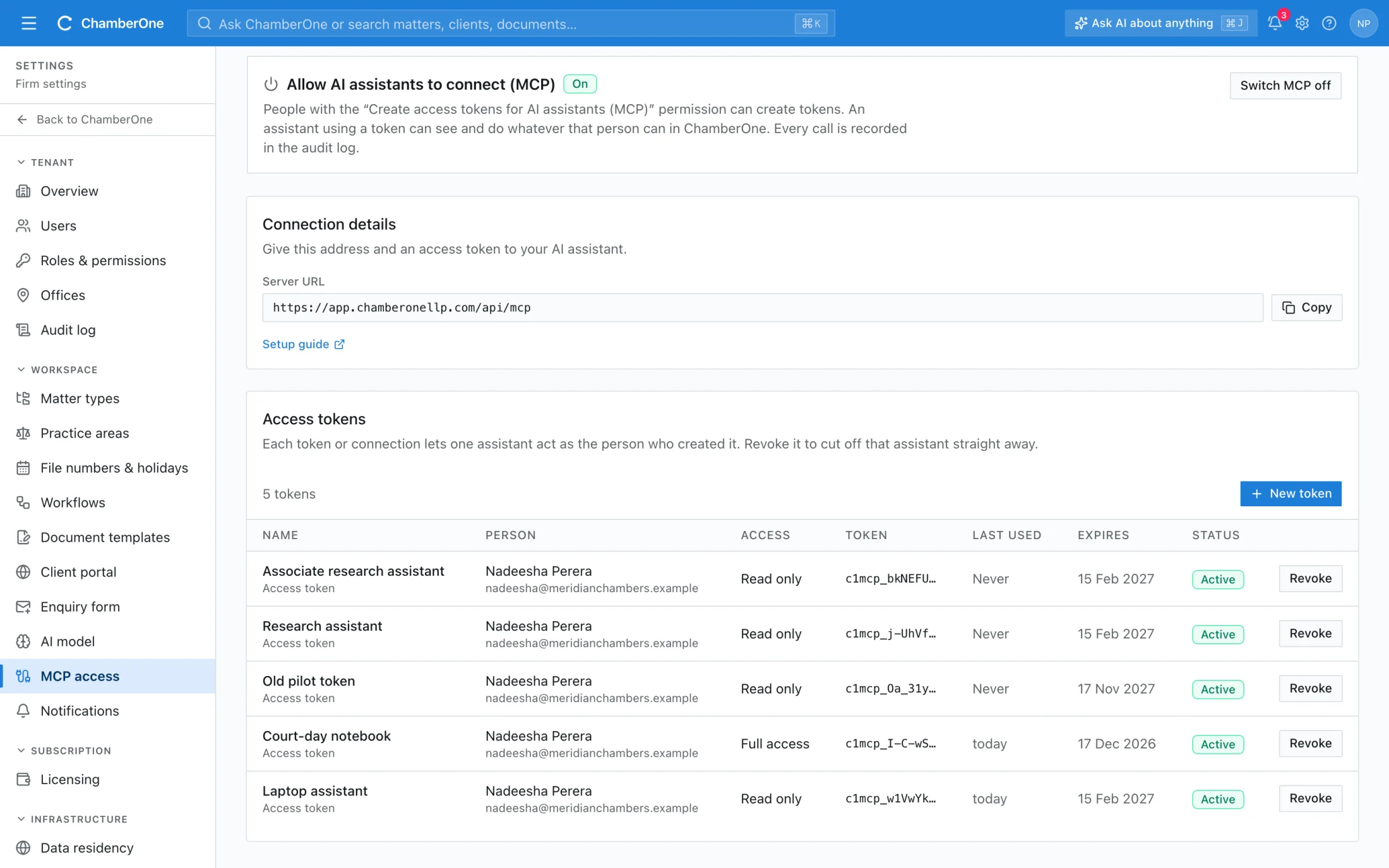
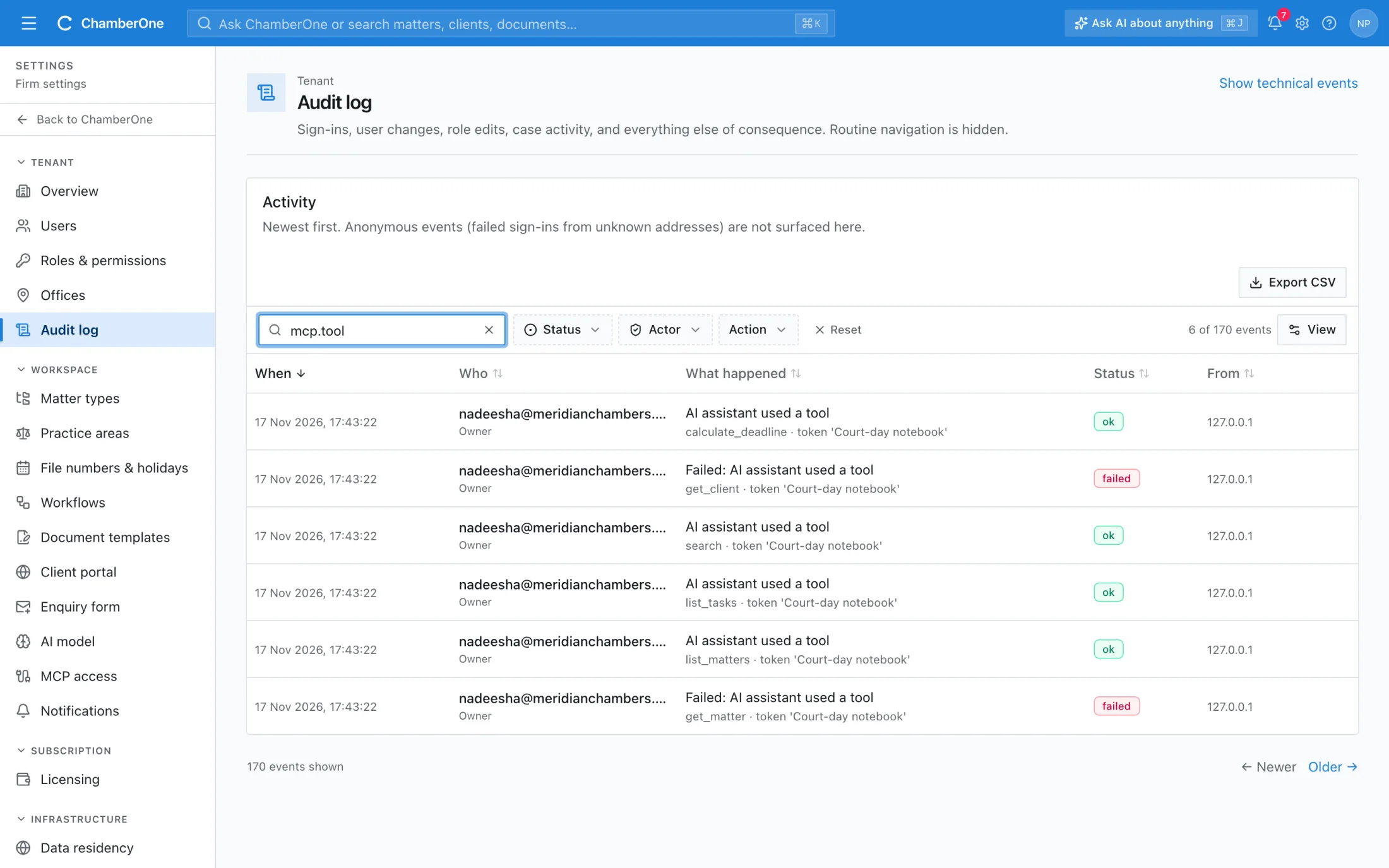
Fünf Bildschirme aus einer Beispielkanzlei. Alle Namen und Mandate sind frei erfunden.
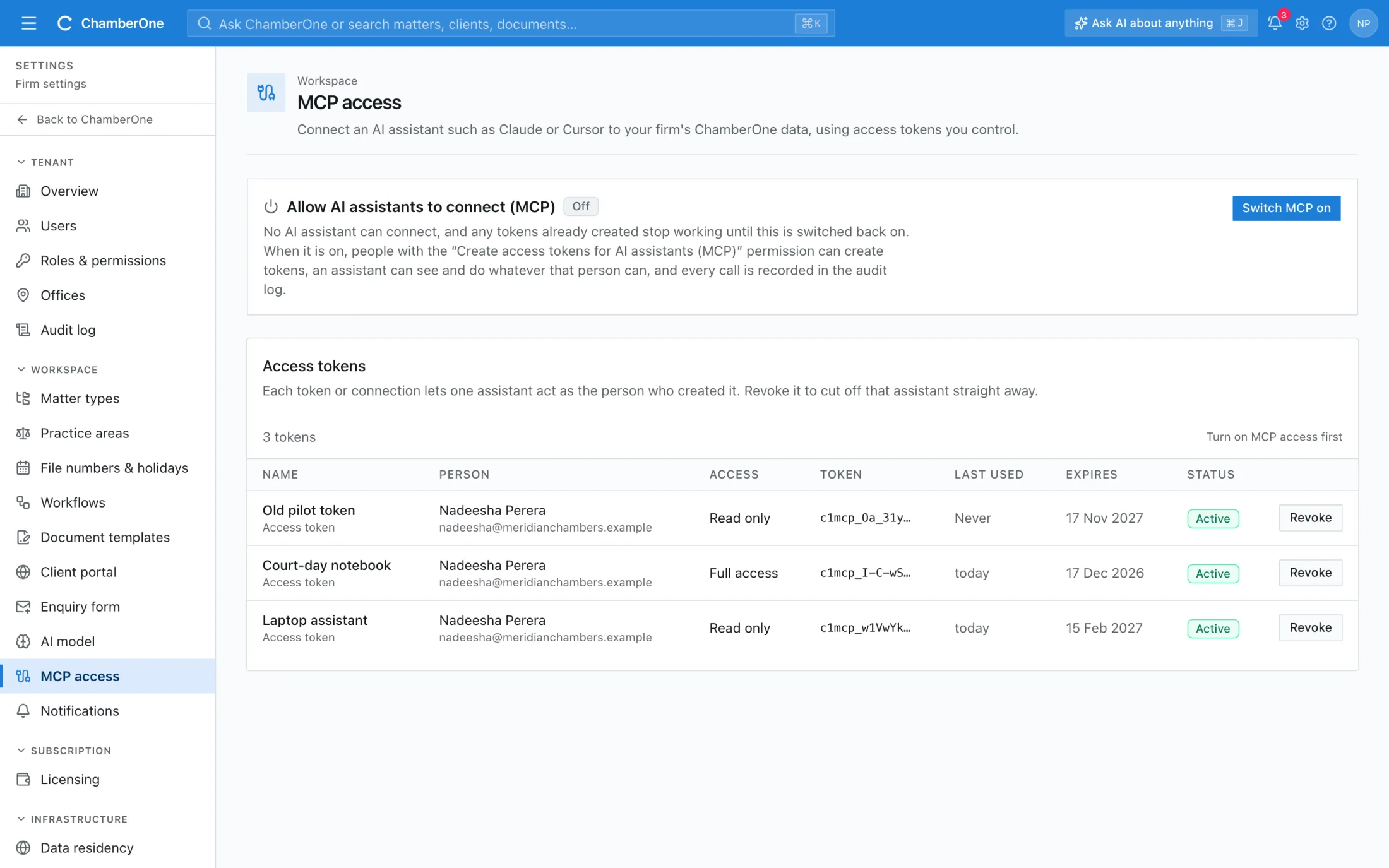
Ein Inhaber schaltet den MCP-Zugang in den Einstellungen ein. Er ist standardmäßig aus, und nur Personen, deren Rolle es erlaubt, können einen Assistenten verbinden.
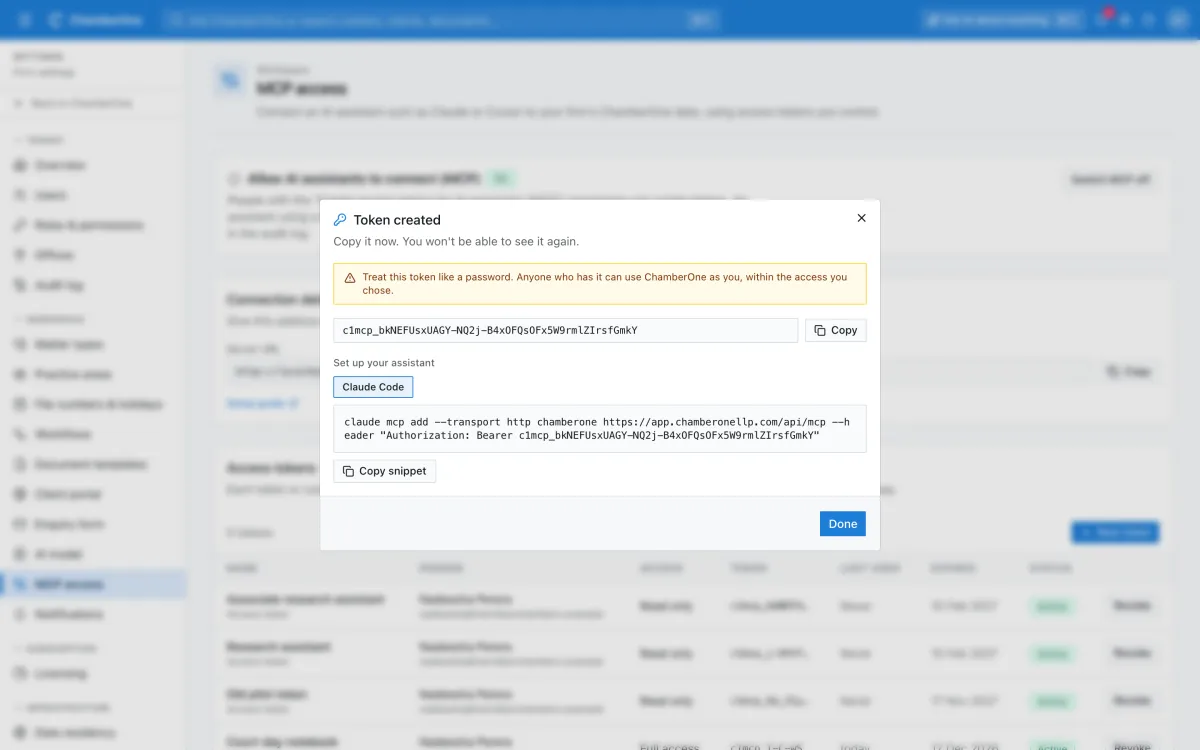
Melden Sie sich im Assistenten an, oder erstellen Sie in den Einstellungen ein Zugriffstoken, wählen Sie „Nur lesen“ oder „Vollzugriff“ und fügen Sie es im Assistenten ein.
Der Assistent antwortet aus den Daten Ihrer Kanzlei, als Sie. Jeder Werkzeugaufruf steht unter Ihrem Namen im Audit-Log.
Sie müssen keine Befehle lernen. Fragen Sie in normaler Sprache, der Assistent wählt das passende Werkzeug. So sehen Fragen aus, die er aus den Daten Ihrer eigenen Kanzlei beantworten kann.
Die letzten beiden brauchen vollen Zugriff. Mit einer Nur-Lesen-Verbindung kann der Assistent nachschlagen, aber nichts ändern.
Elf Alltagswerkzeuge decken die häufigen Fragen direkt ab. Der Assistent wählt selbst zwischen ihnen.
searchFreitextsuche in Mandaten, Mandanten, Aufgaben und Dokumenten.Lesenget_matterEin Mandat: Titel, Nummer, Status, Phase, Risikowert, nächste Frist, Inhaber und Mandant.Lesenlist_mattersMandate nach Filter, etwa Ihre offenen, markierte oder gefährdete Mandate.Lesenget_clientEin Mandant oder Kontakt, einschließlich KYC-Status und Inhaber.Lesenget_documentAngaben zu einem Dokument: Art, Seiten, Sprache und das zugehörige Mandat.Lesenlist_tasksAufgaben nach Status, Bearbeiter, Mandat oder Fälligkeit.Lesenlist_calendar_eventsAufgaben, Fristen und Gerichtstermine in einem Zeitraum.Lesencalculate_deadlineBerechnet eine Verjährungsfrist nach sri-lankischem Recht ab einem Startdatum.Lesencreate_taskLegt eine Aufgabe in einem Mandat an.Nur mit vollem Zugrifflog_timeErfasst einen Zeiteintrag auf ein Mandat.Nur mit vollem Zugriffdraft_documentErstellt einen Dokumententwurf in einem Mandat.Nur mit vollem ZugriffVier weitere Werkzeuge erreichen den Rest des Produkts, etwa Rechnungen, Fremdgeld, Verträge, Berichte und Einstellungen: list_api_areas, find_api_operations, describe_api_operation und call_api. Der Assistent findet den passenden Vorgang, prüft, was er braucht, und führt ihn als Sie aus. Eine Nur-Lesen-Verbindung kann nur abrufen. Jeder Aufruf wird wie die entsprechende Ansicht gegen Ihre Rolle geprüft.
Es gibt zwei Wege. Beide enden mit einem Eintrag unter Einstellungen, MCP-Zugriff, den Sie jederzeit sperren können.
https://app.chamberonellp.com/api/mcpNur lesen ist jedes Mal vorgewählt. Bestätigen Sie nur eine Verbindung, die Sie selbst gestartet haben, und prüfen Sie die Adresse auf der Bestätigungsseite. Welche Connector-Optionen Sie sehen, hängt vom Assistenten und bei manchen von Ihrem Tarif beim Anbieter ab.
Behandeln Sie ein Token wie ein Passwort. Bewahren Sie es in der Konfiguration des Assistenten auf, nutzen Sie ein Token pro Gerät und widerrufen Sie es, wenn ein Laptop verloren geht oder jemand ausscheidet.
Funktioniert mit MCP-kompatiblen Assistenten. Wir haben den Server mit dem offiziellen MCP-Referenz-Client geprüft; mit bestimmten Assistenten-Apps haben wir ihn noch nicht getestet und sagen deshalb keine bestimmte zu. Die Dokumentation enthält Konfigurationsbeispiele für Kommandozeilen-Tools und Code-Editoren.
Vollständige Einrichtungsanleitung, Werkzeugreferenz und Sicherheitsdetails in der DokumentationEinen Assistenten mit Mandantenakten zu verbinden, ist eine Entscheidung der Kanzlei, nicht einer einzelnen Person. Das sind die Kontrollen; ChamberOne setzt sie durch, sie bleiben nicht dem Assistenten überlassen.
Nichts kann sich verbinden, bevor ein Admin MCP einschaltet. Ausschalten stoppt sofort jede Verbindung; die Verbindungen bleiben erhalten, beim Wiedereinschalten funktionieren sie wieder.
Zum Verbinden ist eine eigene Berechtigung nötig, die standardmäßig der Inhaber hat. Wird sie einer Rolle entzogen, funktionieren die Verbindungen dieser Person sofort nicht mehr.
Eine Verbindung gehört der Person, die sie erstellt hat, und hat deren Rolle und nicht mehr. Es gibt kein allsehendes Dienstkonto.
Vertrauliche Mandate und Mandanten bleiben für den Assistenten genauso verborgen wie für seine Person. Ein verborgener Datensatz antwortet „nicht gefunden“, genau wie ein nicht vorhandener.
Eine Nur-Lesen-Verbindung kann nichts anlegen, ändern oder löschen, auch wenn ihre Person es darf.
30 Tage, 90 Tage oder 1 Jahr, nie länger. Jeder sieht und widerruft die eigenen Verbindungen; Admins sehen und widerrufen die aller. Der Widerruf wirkt sofort.
Wird ein Nutzer gesperrt, enden seine Verbindungen. Die Zwei-Faktor-Anmeldung gilt weiter: Verlangt die Kanzlei sie und hat die Person sie nicht eingerichtet, werden ihre Verbindungen abgelehnt.
Bis zu 240 Anfragen pro Minute und Verbindung.
Das ist für jede Verbindung gesperrt, unabhängig von der Rolle der Person oder der gewählten Zugriffsstufe.
Das bleibt bei einer Person an der Tastatur, weil es die Verbindung überdauern oder Daten oder Geld der Kanzlei umleiten würde.
Jeder Tool-Aufruf wird unter dem Namen der Person im Audit-Log festgehalten, mit der genutzten Verbindung, dem Werkzeug, was nachgeschlagen oder geändert werden sollte und ob es erfolgreich war. Aufrufe, die einen Datensatz lesen oder ändern, werden zusätzlich als dieser Lese- oder Schreibzugriff protokolliert, mit dem Vermerk, dass er über MCP kam. Auch Erstellen, Bestätigen, Widerrufen und Umschalten werden protokolliert.
Ruft ein Assistent ein Werkzeug auf, sendet ChamberOne das Ergebnis, etwa Mandatsdetails oder Mandantennamen, an diesen Assistenten. Dort verarbeitet es der Anbieter des Assistenten nach seinen Bedingungen. ChamberOne kann danach weder sehen noch steuern, was damit geschieht. Prüfen Sie vor dem Einschalten, ob die Bedingungen des Anbieters für vertrauliche Mandantendaten geeignet sind, insbesondere ob Gespräche zum Training von Modellen verwendet werden und wie lange sie gespeichert bleiben, und ob die Verbindung mit Ihren Verschwiegenheitspflichten und dem Einverständnis Ihrer Mandanten vereinbar ist. Geschäftstarife unterscheiden sich hier meist von privaten. Wir empfehlen, mit einer Nur-Lesen-Verbindung zu beginnen und den Assistenten bestätigen zu lassen, bevor er etwas löscht, etwas an einen Mandanten sendet oder Rechnungen, Zahlungen oder Fremdgeld berührt.
Das Model Context Protocol ist ein offener Standard, mit dem ein KI-Assistent Werkzeuge in einem anderen System nutzen kann. ChamberOne stellt die Serverseite bereit, sodass ein Assistent mit MCP-Unterstützung Informationen bei ChamberOne abfragen kann, statt dass Sie sie kopieren und einfügen.
Mit MCP-kompatiblen Assistenten. Wir haben den Server mit dem offiziellen MCP-Referenz-Client geprüft, aber noch nicht mit bestimmten Assistenten-Apps getestet, und führen deshalb keinen als unterstützt auf. Wenn Sie einen ausprobieren, sagen Sie uns, wie es lief.
Nein. Die eingebauten Funktionen (Briefings, Dokumentenanalyse, Ask AI) haben einen eigenen Schalter und eigene Modelleinstellungen. Bei MCP ist das Modell eines, das Sie gewählt und verbunden haben, und was es liest, wird nach den Bedingungen dieses Anbieters verarbeitet.
Nur Personen, deren Rolle die Berechtigung zum Erstellen von Zugriffstokens für KI-Assistenten hat. Standardmäßig ist das der Inhaber. Außerdem muss ein Admin MCP für die Kanzlei eingeschaltet haben.
Nur, wenn die Person, die ihn verbunden hat, sie sehen kann. Vertrauliche Mandate sind für den Assistenten genauso verborgen wie für diese Person.
Nur mit einer Verbindung mit vollem Zugriff und nur, was die Rolle der Person erlaubt. Er kann nie Nutzer, Rollen, die Zwei-Faktor-Richtlinie, die KI-Modelleinstellungen, das Abrechnungsprofil oder das Konto für Online-Zahlungen ändern und nie Anmelde- oder Token-Einstellungen erreichen.
Widerrufen Sie die Verbindung unter Einstellungen, MCP-Zugriff, oder schalten Sie MCP für die Kanzlei aus. Beides wirkt sofort. Verbindungen enden außerdem von selbst nach der gewählten Dauer.
Ja. Öffnen Sie das Audit-Log: Jeder Tool-Aufruf erscheint als „KI-Assistent hat ein Werkzeug genutzt“, mit dem Werkzeug und dem Namen der Verbindung.
Im selben Abonnement enthalten. Nichts davon ist ein gesondertes Zusatzmodul.
Eingebaute und eigene Rollen. Berechtigungen werden serverseitig durchgesetzt, nicht nur in der Oberfläche ausgeblendet.
KI-vorgeschlagene, manuelle und Vorlagen-Aufgaben in einer Warteschlange. KI-Vorschläge bleiben markiert, bis sie angenommen werden.
Termine, Fristen und Meilensteine aus Ihren Daten, mit Abonnement-Link für Outlook, Google Kalender oder Apple Kalender.
60 Tage kostenlos, ohne Kreditkarte. Ein Beispielmandat ist geladen, damit die Ansichten nicht leer sind.