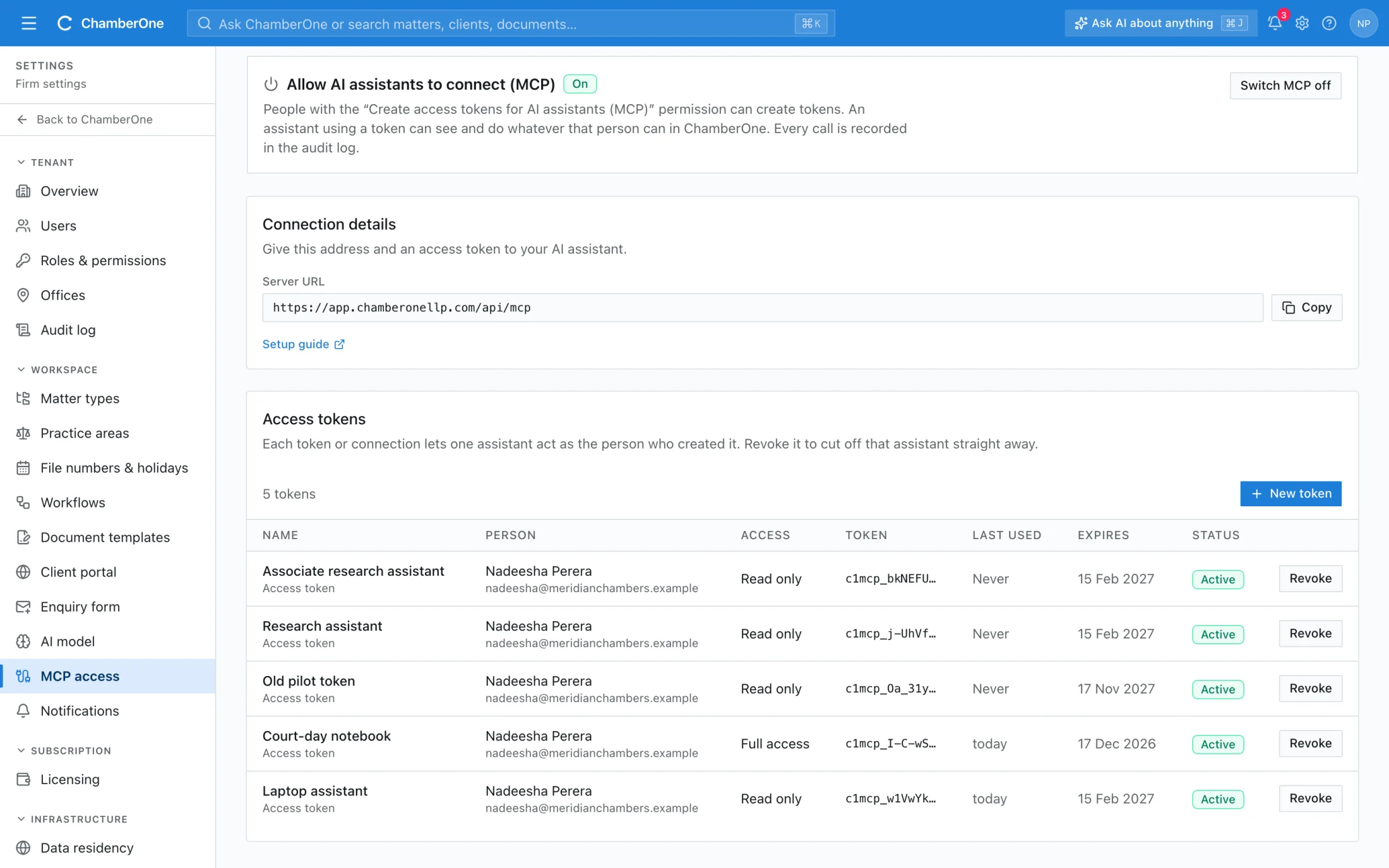
Un interrupteur pour le cabinet, désactivé par défaut
Rien ne peut se connecter tant qu'un administrateur n'a pas activé MCP. Le désactiver coupe toutes les connexions d'un coup ; elles sont conservées et reviennent à la réactivation.
ChamberOne intègre un serveur MCP. Connectez un assistant compatible MCP : il peut consulter dossiers, clients, tâches, audiences et factures et, avec l'accès complet, ajouter des tâches et saisir du temps. Il agit au nom de la personne qui l'a connecté et ne voit que ce que cette personne peut voir.
Cinq écrans d'un cabinet fictif. Tous les noms et dossiers sont inventés.
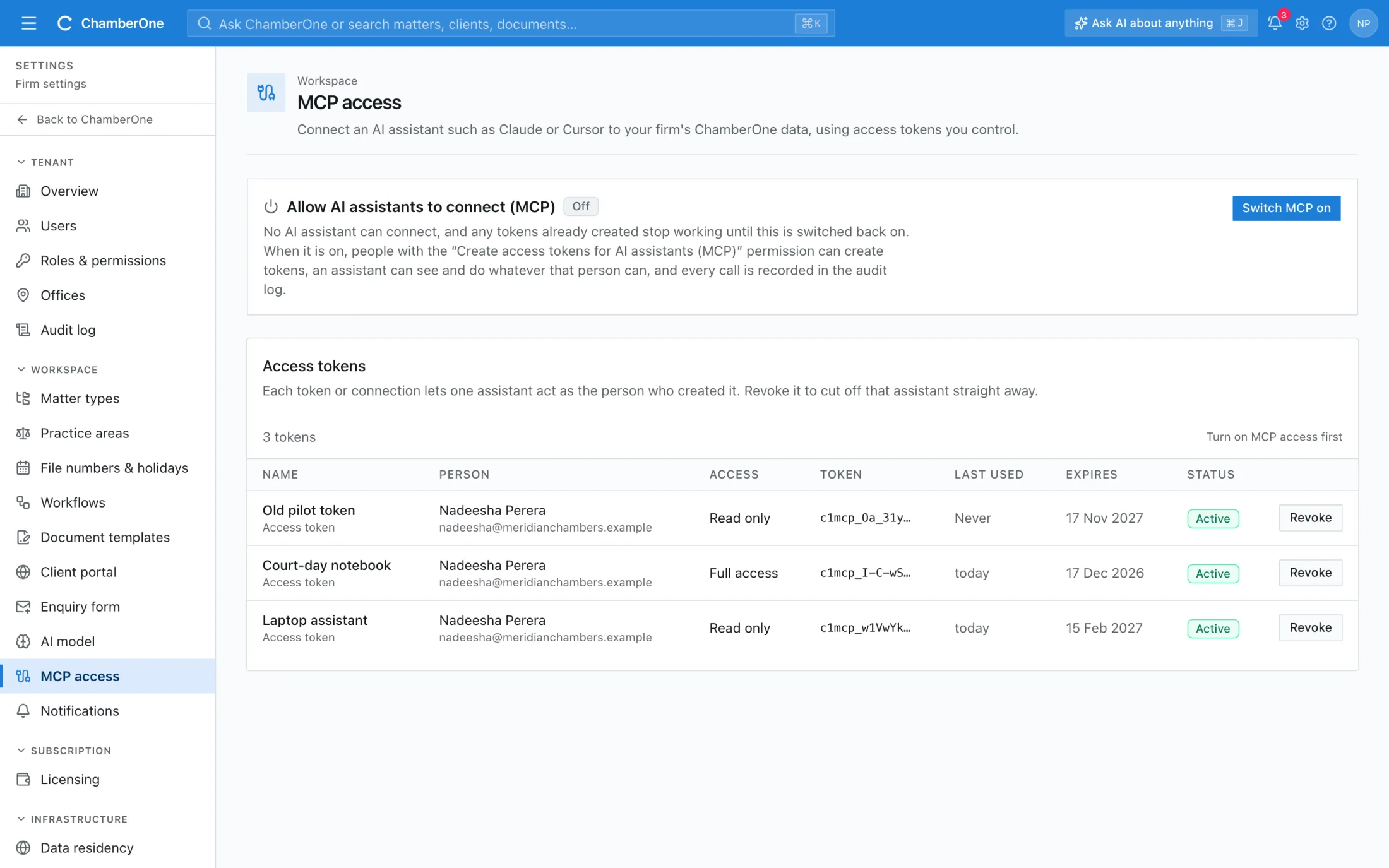
Le propriétaire active l'accès MCP dans les réglages. Il est désactivé par défaut, et seules les personnes dont le rôle l'autorise peuvent connecter un assistant.
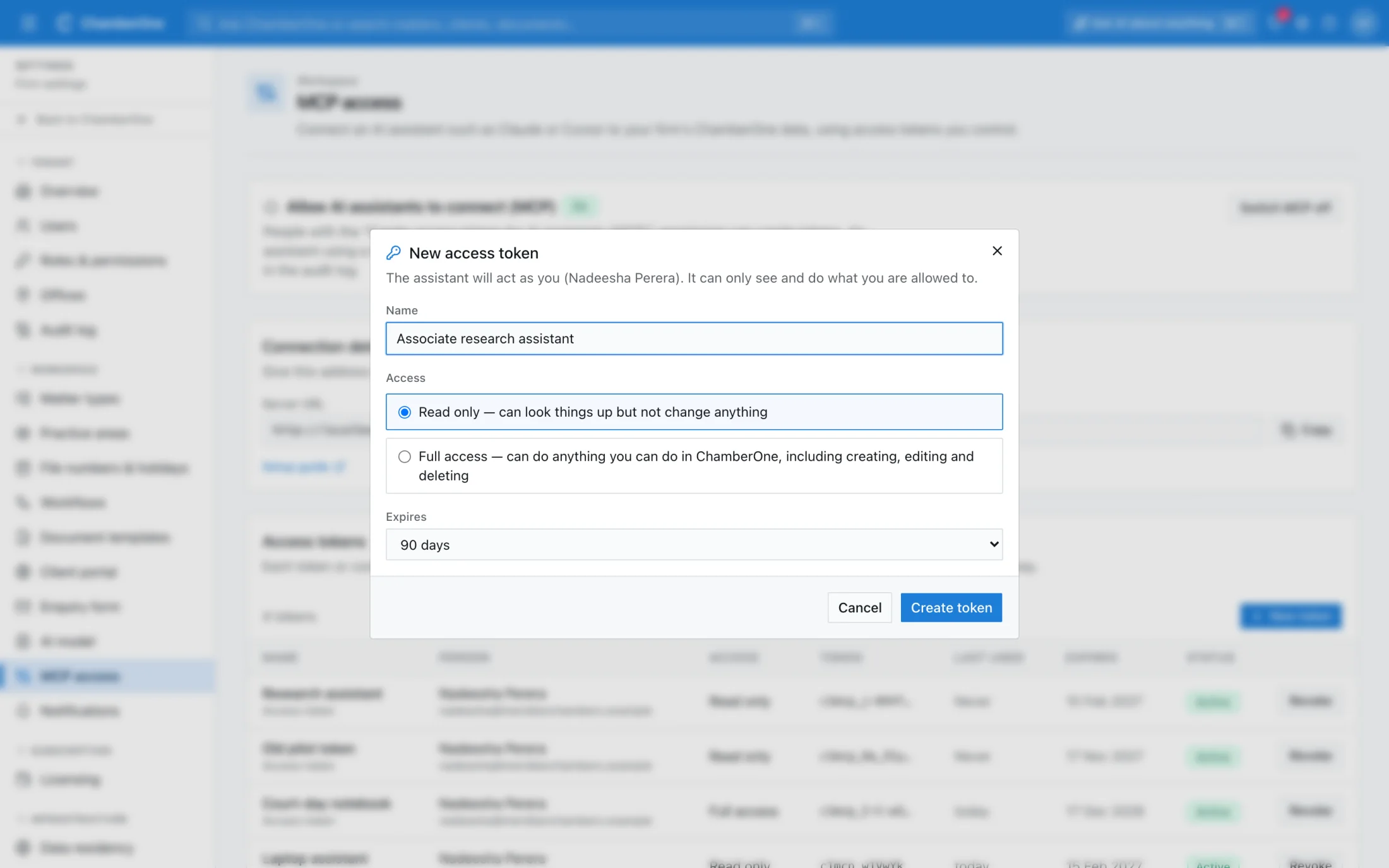
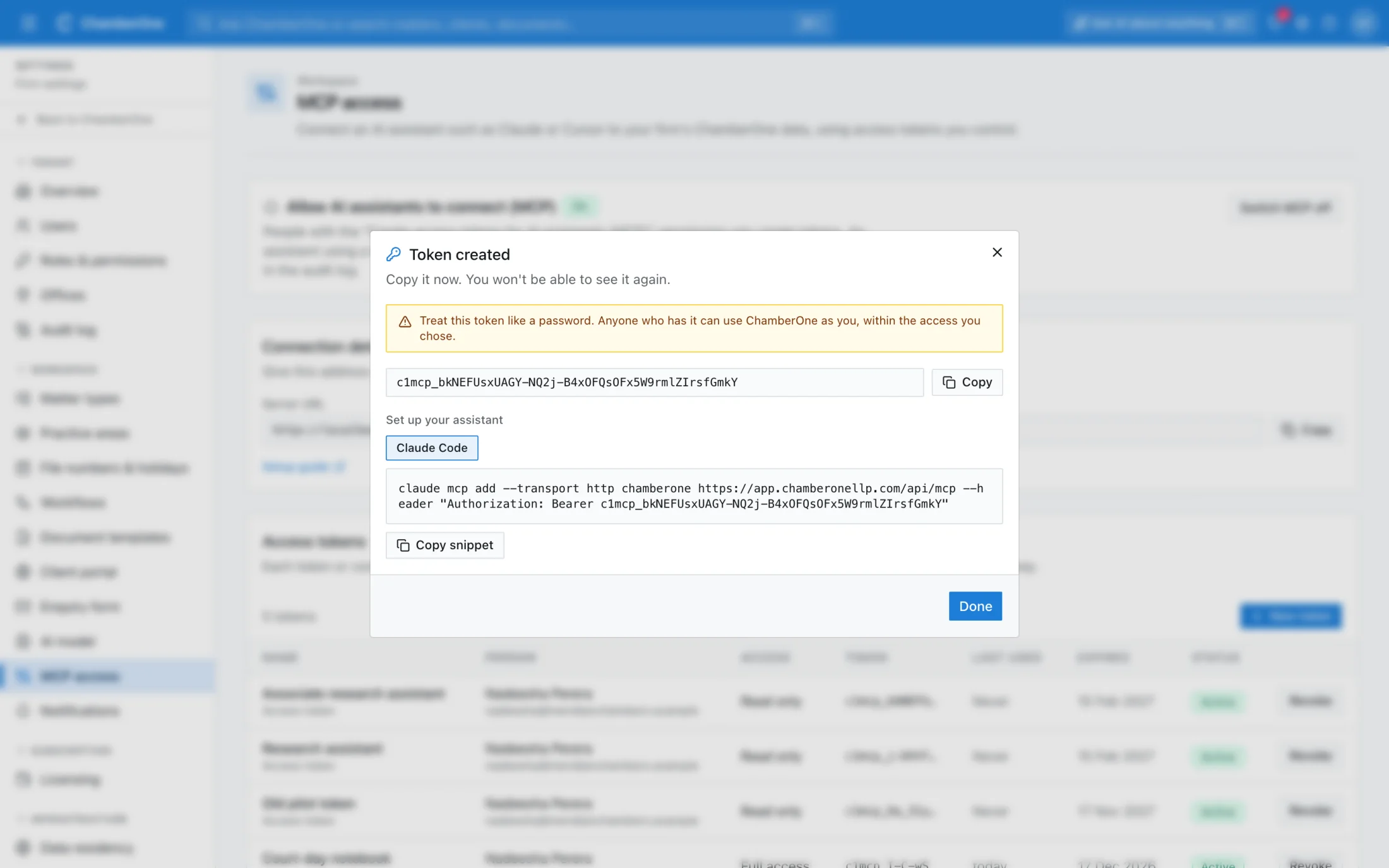
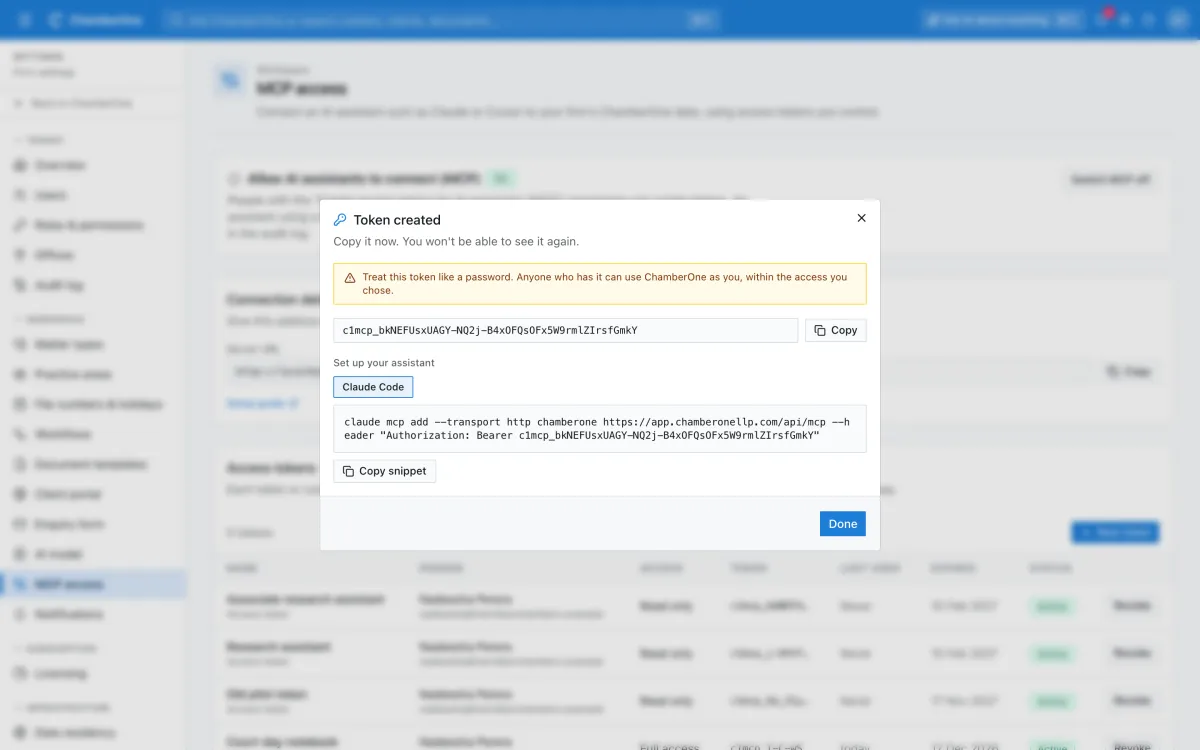
Connectez-vous depuis l'assistant, ou créez un jeton d'accès dans les réglages, choisissez Lecture seule ou Accès complet et collez-le dans l'assistant.
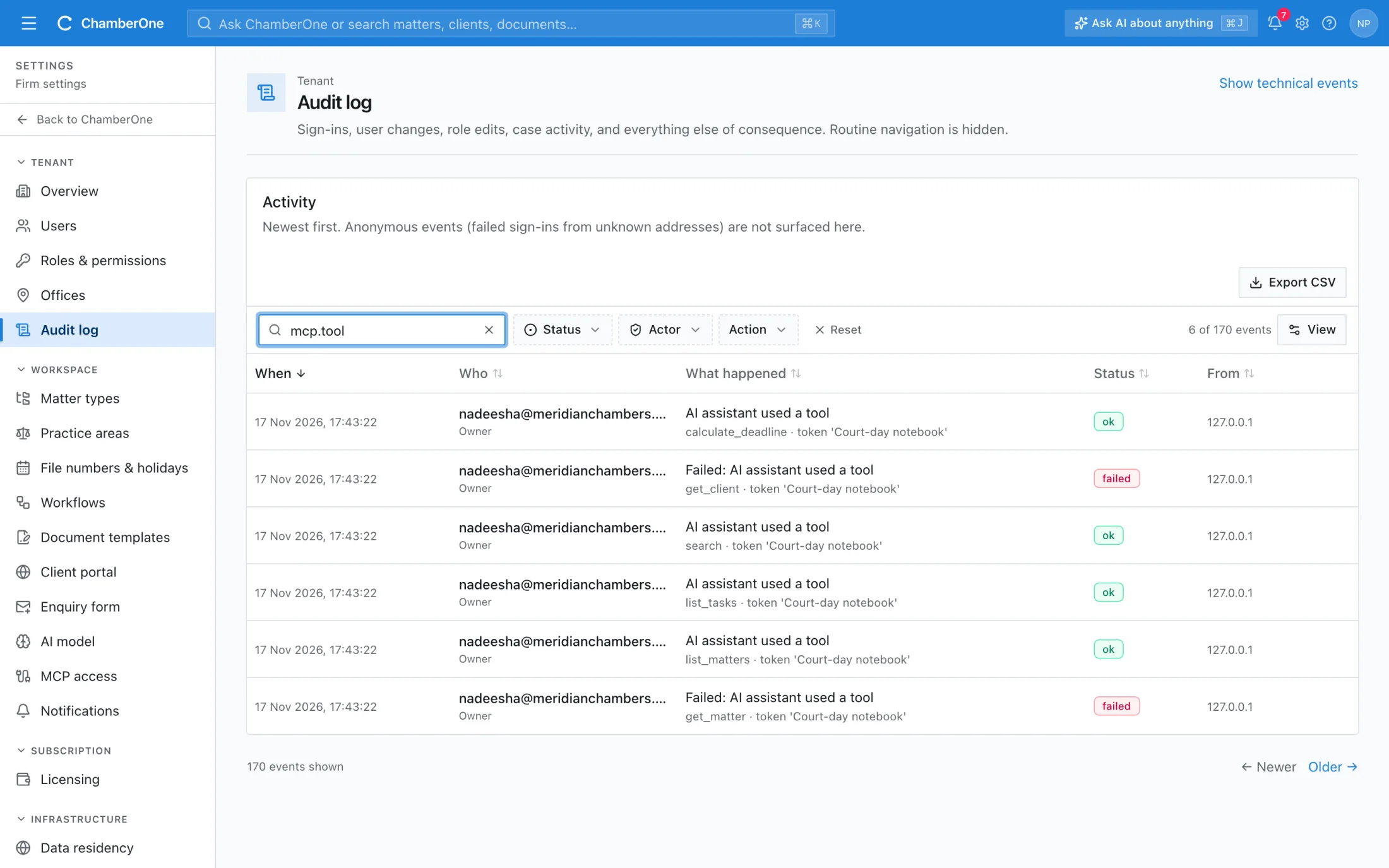
L'assistant répond à partir des données de votre cabinet, comme vous. Chaque appel d'outil est inscrit au journal d'audit à votre nom.
Inutile d'apprendre des commandes. Posez votre question en langage courant et l'assistant choisit le bon outil. Voici le type de questions auxquelles il peut répondre à partir des données de votre propre cabinet.
Les deux dernières demandent l'accès complet. Avec une connexion en lecture seule, l'assistant peut consulter mais ne peut rien modifier.
Onze outils courants couvrent directement les questions habituelles. L'assistant choisit lui-même entre eux.
searchRecherche libre dans les dossiers, clients, tâches et documents.Lectureget_matterUn dossier : titre, numéro, statut, phase, score de risque, prochaine échéance, responsable et client.Lecturelist_mattersDossiers selon un filtre : vos dossiers ouverts, signalés ou à risque.Lectureget_clientUn client ou contact, avec son statut KYC et son responsable.Lectureget_documentLes détails d'un document : type, pages, langue et dossier auquel il appartient.Lecturelist_tasksTâches par statut, responsable, dossier ou échéance.Lecturelist_calendar_eventsTâches, échéances et audiences sur une période.Lecturecalculate_deadlineCalcule un délai de prescription de droit sri-lankais à partir d'une date de départ.Lecturecreate_taskAjoute une tâche à un dossier.Accès complet uniquementlog_timeEnregistre une saisie de temps sur un dossier.Accès complet uniquementdraft_documentCrée un brouillon de document dans un dossier.Accès complet uniquementQuatre autres outils donnent accès au reste du produit, comme les factures, les comptes de fonds clients, les contrats, les rapports et les paramètres : list_api_areas, find_api_operations, describe_api_operation et call_api. L'assistant trouve la bonne opération, vérifie ce qu'elle demande et l'exécute en votre nom. Une connexion en lecture seule ne peut que consulter. Chaque appel est vérifié par rapport à votre rôle, comme l'écran correspondant.
Il y a deux façons de connecter. Les deux aboutissent à une entrée dans Paramètres, Accès MCP, que vous pouvez couper à tout moment.
https://app.chamberonellp.com/api/mcpLecture seule est présélectionnée à chaque fois. N'approuvez qu'une connexion que vous avez lancée vous-même et vérifiez l'adresse sur la page d'approbation. Les options de connecteur proposées dépendent de l'assistant et, pour certains, de votre offre chez son fournisseur.
Traitez un jeton comme un mot de passe. Gardez-le dans la configuration de l'assistant, utilisez un jeton par appareil et révoquez-le si un ordinateur est perdu ou si quelqu'un quitte le cabinet.
Fonctionne avec les assistants compatibles MCP. Nous avons vérifié le serveur avec le client MCP de référence officiel ; nous ne l'avons pas encore testé avec des applications d'assistant précises et n'en promettons donc aucune. La documentation contient des exemples de configuration pour les outils en ligne de commande et les éditeurs de code.
Guide de configuration complet, référence des outils et détails de sécurité dans la documentationConnecter un assistant aux dossiers des clients est une décision du cabinet, pas d'une seule personne. Voici les contrôles ; c'est ChamberOne qui les applique, ils ne sont pas laissés à l'assistant.
Rien ne peut se connecter tant qu'un administrateur n'a pas activé MCP. Le désactiver coupe toutes les connexions d'un coup ; elles sont conservées et reviennent à la réactivation.
La connexion exige une permission précise, détenue par défaut par le titulaire. Si elle est retirée d'un rôle, les connexions de cette personne cessent aussitôt de fonctionner.
Une connexion appartient à la personne qui l'a créée et a son rôle, rien de plus. Il n'existe pas de compte de service qui voit tout.
Les dossiers et clients restreints restent invisibles pour l'assistant exactement comme pour sa personne. Un enregistrement masqué répond « introuvable », comme un enregistrement qui n'existe pas.
Une connexion en lecture seule ne peut rien créer, modifier ni supprimer, même si sa personne le peut.
30 jours, 90 jours ou 1 an, jamais plus. Chacun voit et révoque ses propres connexions ; les administrateurs voient et révoquent celles de tous. La révocation est immédiate.
Suspendre un utilisateur arrête ses connexions. La double authentification continue de s'appliquer : si le cabinet l'exige et que la personne ne l'a pas configurée, ses connexions sont refusées.
Jusqu'à 240 requêtes par minute et par connexion.
Cela reste fermé à toute connexion, quel que soit le rôle de la personne ou le niveau d'accès choisi.
Cela reste du ressort d'une personne devant son clavier, car cela survivrait à la connexion ou détournerait les données ou l'argent du cabinet.
Chaque appel d'outil est inscrit au journal d'audit sous le nom de la personne, avec la connexion utilisée, l'outil, ce qui était demandé en consultation ou en modification, et le résultat. Les appels qui lisent ou modifient ensuite un enregistrement sont journalisés une seconde fois comme cette lecture ou modification, avec la mention qu'elle est passée par MCP. La création, l'approbation, la révocation et l'interrupteur sont aussi journalisés.
Quand un assistant appelle un outil, ChamberOne lui envoie le résultat, par exemple le détail d'un dossier ou le nom d'un client. Ces données sont ensuite traitées par le fournisseur de l'assistant, selon ses conditions. ChamberOne ne peut ni voir ni contrôler ce qu'il en advient. Avant d'activer MCP, vérifiez que les conditions du fournisseur conviennent à des données confidentielles de clients, notamment si les conversations servent à entraîner des modèles et combien de temps elles sont conservées, et que la connexion est compatible avec vos obligations de confidentialité et ce que vos clients ont accepté. Les offres professionnelles diffèrent en général des offres personnelles sur ce point. Nous conseillons de commencer par une connexion en lecture seule et de demander à l'assistant de confirmer avant de supprimer quoi que ce soit, d'envoyer quoi que ce soit à un client ou de toucher aux factures, aux paiements ou aux fonds clients.
Le Model Context Protocol est un standard ouvert qui permet à un assistant IA d'utiliser des outils d'un autre système. ChamberOne fournit le côté serveur : un assistant compatible MCP peut donc demander des informations à ChamberOne au lieu que vous ayez à copier-coller les informations.
Avec les assistants compatibles MCP. Nous avons vérifié le serveur avec le client MCP de référence officiel mais pas encore avec des applications d'assistant précises, et n'en présentons donc aucune comme prise en charge. Si vous en essayez une, dites-nous comment cela s'est passé.
Non. Les fonctions intégrées (synthèses, analyse de documents, Ask AI) ont leur propre interrupteur et leurs réglages de modèle. Avec MCP, le modèle est celui que vous avez choisi et connecté, et ce qu'il lit est traité selon les conditions de ce fournisseur.
Seulement les personnes dont le rôle permet de créer des jetons d'accès pour assistants IA. Par défaut, le titulaire. Un administrateur doit aussi avoir activé MCP pour le cabinet.
Seulement si la personne qui l'a connecté peut les voir. Les dossiers restreints sont masqués à l'assistant exactement comme à cette personne.
Seulement avec une connexion à accès complet, et seulement ce que le rôle de la personne permet. Il ne peut jamais modifier les utilisateurs, les rôles, la politique de double authentification, les réglages du modèle d'IA, le profil de facturation ou le compte de paiement en ligne, ni accéder aux réglages de connexion ou de jetons.
Révoquez la connexion dans Paramètres, Accès MCP, ou désactivez MCP pour le cabinet. Les deux sont immédiats. Les connexions se terminent aussi d'elles-mêmes après la durée choisie.
Oui. Ouvrez le journal d'audit : chaque appel d'outil apparaît comme « Un assistant IA a utilisé un outil », avec l'outil et le nom de la connexion.
Inclus dans le même abonnement. Rien de tout cela n'est une option à part.
Rôles intégrés et sur mesure. Les permissions sont appliquées côté serveur, pas seulement masquées dans l'interface.
Tâches suggérées par l'IA, manuelles et issues de modèles dans une seule file. Les suggestions IA restent marquées tant qu'elles ne sont pas acceptées.
Audiences, échéances et jalons tirés de vos données, avec un lien d'abonnement pour Outlook, Google ou Apple Calendar.
60 jours gratuits, sans carte. Un dossier d'exemple est chargé pour que les écrans ne soient pas vides.